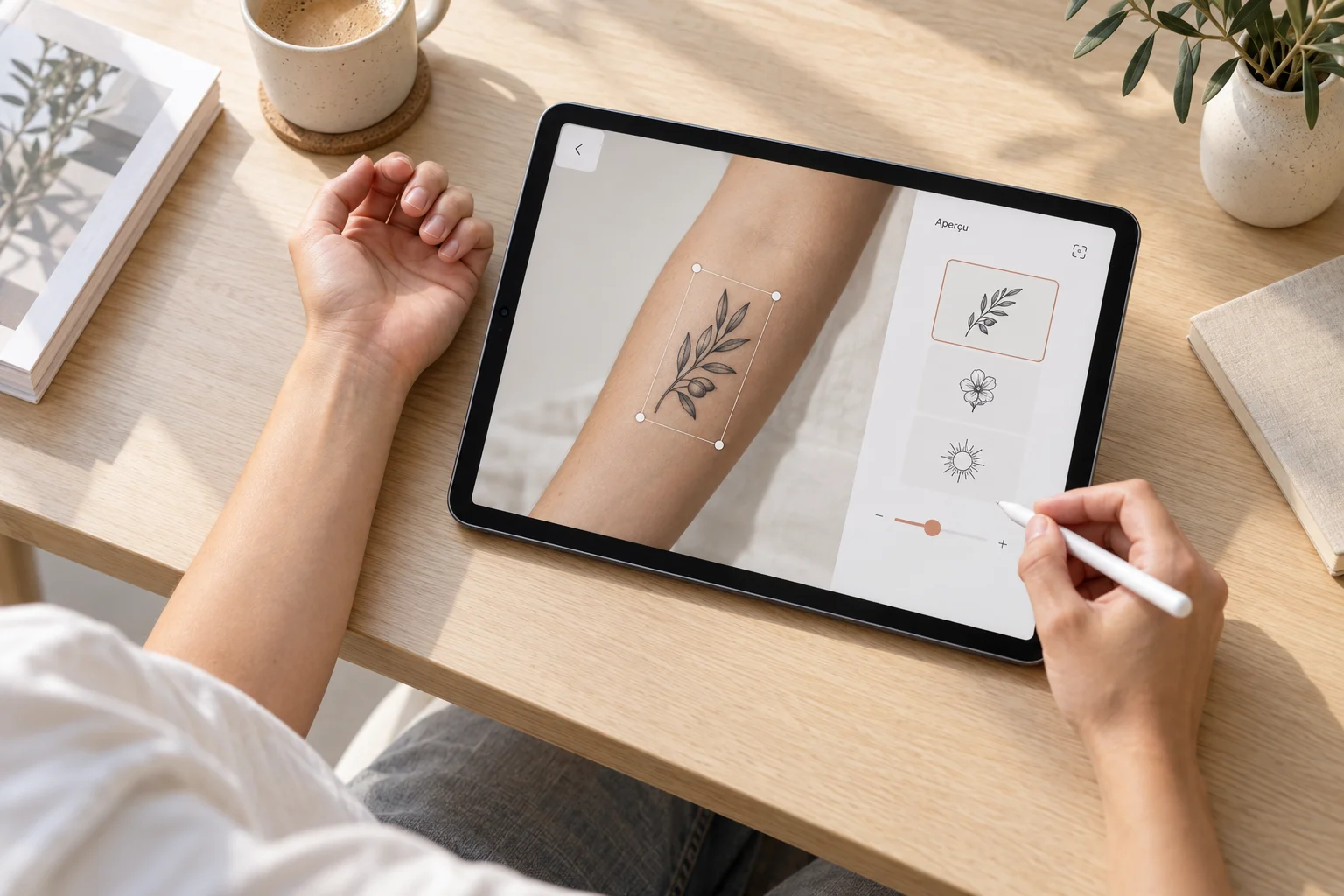
Un simulateur de tatouage permet de visualiser un motif sur une photo de votre corps ou avec la caméra de votre téléphone. Il aide à comparer un emplacement, une orientation et des proportions avant le rendez-vous. L'aperçu reste une référence visuelle : les dimensions et le dessin final se valident avec le tatoueur.
Vous hésitez encore sur le motif ? Vous pouvez déjà tester Encre Vive pour créer votre idée de tatouage. Décrivez le sujet et le style souhaités, gardez une proposition qui vous ressemble, puis utilisez-la comme point de départ pour vos essais et votre échange avec l'artiste.
Quel type de simulateur choisir pour votre projet ?
Le mot « simulateur » recouvre plusieurs usages. Pour choisir, partez de la question à laquelle vous voulez répondre : où placer mon dessin, comment l'orienter, ou quel motif imaginer ?
Le montage sur photo
Vous importez votre photo et votre motif, puis réglez sa position, sa rotation et sa taille apparente. C'est une approche utile pour comparer deux versions côte à côte en conservant la même image de départ.
La réalité augmentée
La caméra affiche le motif sur la zone visée. Vous pouvez observer son orientation depuis plusieurs points de vue, dans les limites du suivi de l'application et de la compatibilité du téléphone.
La création par IA
Un générateur transforme votre description en dessin ; certains outils génèrent directement sur une photo. Pour travailler d'abord le sujet et le style, créez une première proposition avec Encre Vive. Garder le motif séparé de la photo facilite ensuite la comparaison entre plusieurs emplacements.
7 simulateurs de tatouage à comparer en 2026
Ces fiches comparent les usages et les conditions annoncées par les éditeurs, revérifiées le 4 octobre 2026. Elles reposent sur leurs pages officielles, sans test pratique comparatif de notre part. Les liens de chaque fiche permettent de vérifier les fonctions, les appareils compatibles et les conditions d'accès.
| Outil | Aperçu et support | Usage à privilégier |
|---|---|---|
| InkHunter | Réalité augmentée · iPhone / iPad | Observer un motif sous plusieurs angles |
| Tatship | Photo / 3D · Web et mobile | Comparer un dessin sur votre propre photo |
| Inkjin | Réalité augmentée · Application mobile | Explorer le placement avec la caméra |
| Tat Ink | Photo · Navigateur | Ajuster manuellement un motif existant |
| Tatspark | Essayage 3D · Web | Explorer une composition sur une zone courbe |
| AI Ease | Génération sur photo · Web | Explorer une idée encore ouverte |
| Ink Studio AI | Montage photo · Navigateur | Préparer une référence pour le rendez-vous |
InkHunter
Observer un motif sous plusieurs angles. La fiche App Store présente une projection en réalité augmentée, avec import de votre dessin ou choix dans une galerie. Une piste pour regarder l'orientation d'un motif lorsque vous changez l'angle de la caméra.
À vérifier : Vérifiez la compatibilité de votre appareil et les fonctions incluses avant de souscrire. Une capture réussie ne valide pas les dimensions en centimètres.
Téléchargement gratuit avec achats intégrés sur l'App Store.
Tatship
Comparer un dessin sur votre propre photo. Tatship permet d'associer votre design, ou une capture de celui-ci, à une photo du corps. L'éditeur présente son outil comme un essayage 3D pour explorer la taille, l'emplacement et le style.
À vérifier : Comparez plusieurs orientations du même fichier. Le rendu présenté comme réaliste reste une prévisualisation à discuter avec votre tatoueur.
Essai gratuit annoncé ; l'application mobile propose un essai de trois jours. Consultez les conditions de renouvellement.
Inkjin
Explorer le placement avec la caméra. Inkjin annonce un suivi du motif en réalité augmentée, à partir de sa bibliothèque ou d'un dessin importé. L'application permet de regarder l'aperçu sous plusieurs angles et d'enregistrer une capture.
À vérifier : Il s'agit d'une application à télécharger. Vérifiez que votre téléphone prend en charge l'AR ; les zones très courbes demandent plusieurs vues.
L'éditeur annonce un essayage AR gratuit, sans inscription pour la prévisualisation.
Tat Ink
Ajuster manuellement un motif existant. L'interface propose un mode classique et un mode IA, avec import séparé du tatouage et de la photo du corps. Les réglages de position, de taille, de rotation et d'opacité servent à comparer plusieurs compositions.
À vérifier : Distinguez le montage classique de la version générée par IA : cette dernière peut modifier certains détails du dessin. Conservez votre fichier de référence.
Un mode classique et un mode IA sont affichés ; vérifiez le coût du mode choisi avant la génération.
Tatspark
Explorer une composition sur une zone courbe. Tatspark met en avant un mode d'essayage 3D, l'import d'un PNG et des vues de différentes parties du corps. L'éditeur annonce une adaptation du motif aux courbes.
À vérifier : Repérez si votre aperçu utilise votre photo ou un corps proposé par l'outil. Une silhouette de démonstration aide à chercher une idée, mais ne représente pas vos proportions.
Une entrée gratuite est annoncée ; vérifiez les limites d'usage et d'export dans l'outil.
AI Ease
Explorer une idée encore ouverte. Vous importez une photo, indiquez la zone à modifier au pinceau ou dans la description, puis décrivez le tatouage souhaité. L'outil génère une proposition directement dans l'image.
À vérifier : Cette approche convient à la recherche d'ambiance. Pour comparer fidèlement un dessin déjà finalisé, privilégiez un outil qui permet de le superposer sans le réinterpréter.
La page présente un outil gratuit ; consultez les conditions affichées au moment de générer et de télécharger.
Ink Studio AI
Préparer une référence pour le rendez-vous. Le simulateur associe une photo du corps à votre dessin, puis propose de le déplacer, redimensionner, orienter et fondre dans l'image. Il recommande un PNG transparent pour faciliter l'intégration.
À vérifier : L'éditeur annonce que la photo et le dessin restent dans le navigateur. Consultez ses conditions de traitement des images et d'export avant d'utiliser une photo personnelle.
L'éditeur indique un aperçu sans compte et une connexion nécessaire pour télécharger.
Le bon critère pour commencer : si vous avez déjà votre motif, cherchez d'abord l'import de votre propre fichier, les réglages manuels et l'enregistrement du résultat. Une image spectaculaire ne vous aide pas à choisir si le dessin change à chaque essai.
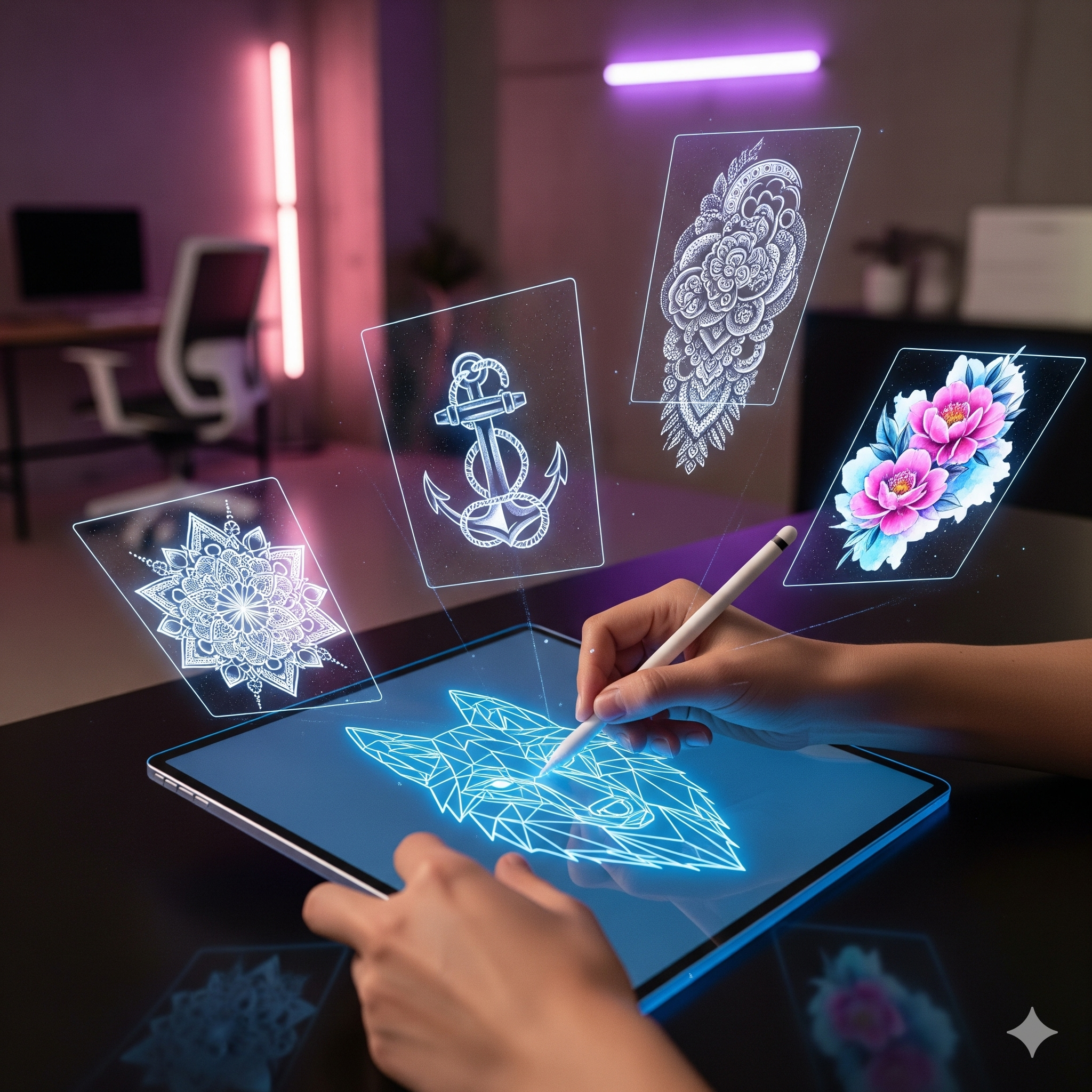
Comment essayer un tatouage en 5 étapes
Pour obtenir une comparaison utile, gardez autant que possible le même motif, la même lumière et le même cadrage. Changez un seul paramètre à la fois.
-
Préparez un motif bien lisible
Partez d'un dessin net, idéalement sur fond uni ou transparent selon les formats acceptés. Évitez la capture où le tatouage est déjà déformé sur le bras d'une autre personne : elle transporte aussi sa perspective. Gardez le fichier original pour vérifier que l'essai conserve les traits et les lettres.
Si vous partez d'une idée, Encre Vive vous permet de la transformer en proposition visuelle. Par exemple :
« Branche d'olivier verticale, dessin de tatouage noir et gris, lignes lisibles, composition aérée, fond blanc uni, sans texte. »
Pour approfondir cette étape, notre comparatif des IA pour générer des tatouages détaille les approches de création.
-
Prenez une photo qui montre la zone entière
Choisissez une lumière diffuse et une posture naturelle, sans filtre beauté. Laissez visibles les contours du bras, de la jambe ou de l'épaule : un cadrage trop serré empêche de juger la place du motif dans la silhouette. Pour une zone courbe, prenez une vue de face et une seconde de côté.
-
Comparez deux emplacements et deux tailles
Essayez d'abord deux zones, puis deux tailles sur celle qui vous plaît le plus. Une branche verticale peut accompagner l'avant-bras ; une composition plus large demande davantage de surface. Notre guide pour choisir l'emplacement d'un premier tatouage aide à réfléchir aussi à la visibilité au quotidien.
Pour estimer l'échelle, placez un repère mesuré dans le même plan que la zone photographiée. Notez les dimensions envisagées en centimètres : le zoom de l'écran ne constitue pas une mesure fiable.
-
Gardez des vues comparables
Enregistrez vos options avec des noms simples : « avant-bras, version A », « avant-bras, version B ». Regardez-les à taille d'affichage identique, puis avec assez de recul pour juger la silhouette. Si vous utilisez l'AR, vérifiez plusieurs angles ; si vous utilisez une IA, contrôlez qu'elle n'a pas ajouté une lettre, supprimé un trait ou modifié votre peau.
-
Apportez le dessin et les essais au tatoueur
Présentez vos deux options préférées avec les dimensions souhaitées. L'artiste pourra ajuster le niveau de détail et la composition à la zone. Le stencil, ce transfert temporaire posé avant de tatouer, permet de vérifier ensemble la taille et la position sur votre corps, debout et dans une posture naturelle.
Ce qu'un essayage virtuel permet vraiment de décider
Une bonne simulation vous aide à préciser votre préférence : un motif plus haut ou plus bas, une orientation vers l'intérieur du bras, une composition plus légère. Elle donne aussi au tatoueur un support concret pour comprendre votre projet.
La composition générale
Regardez l'espace occupé, l'équilibre avec la zone du corps et la lisibilité à distance normale. Un détail qui n'apparaît qu'en zoomant mérite d'être discuté avec l'artiste.
La réalisation sur la peau
Le rendu cicatrisé, les couleurs, les espacements entre les traits et le vieillissement ne se déduisent pas d'un montage. Demandez à voir des réalisations cicatrisées proches de votre projet.
Pour une manchette ou un dessin qui entoure un mollet, une seule photo ne montre pas toute la composition. De même, superposer un nouveau motif à un ancien tatouage ne suffit pas à confirmer qu'un recouvrement est réalisable. Ces projets demandent une étude de la zone avec le tatoueur.
Gratuité, exports et photos : quoi vérifier avant de commencer ?
Un téléchargement gratuit peut inclure des achats intégrés ; un essai peut devenir un abonnement. Vérifiez la fonction précise qui vous intéresse : import de votre dessin, nombre d'essais, enregistrement en bonne définition et présence éventuelle d'un filigrane. Un aperçu gratuit peut suffire pour comparer, même si son export est limité.
Pour les photos du corps, recadrez le visage et les éléments personnels inutiles. Consultez les règles de conservation, de suppression et de réutilisation des images du service choisi. Les mentions « traitement dans le navigateur » peuvent concerner la photo, mais pas forcément le dessin importé ou d'autres opérations.
Pour choisir la zone, comparez les emplacements de tatouage, les compositions sur l’avant-bras et les motifs adaptés au mollet. Ces galeries sont des simulations IA, pas le résultat d’un essayage de votre propre photo.
Créer et animer votre idée avec Encre Vive
Encre Vive crée des motifs et des vidéos ; il ne propose pas de placement de votre dessin sur votre propre photo ni d’essayage en réalité augmentée.
Encre Vive accompagne la recherche du motif : vous décrivez une idée pour en obtenir une proposition, puis vous pouvez explorer sa dimension créative en l'animant en vidéo. Un animal qui relève la tête ou une fleur qui s'ouvre peut donner une autre lecture de votre dessin.
Cette animation crée un mouvement artistique dans l'image. Pour juger le placement et les dimensions sur votre corps, conservez vos essais photo ou AR et échangez avec le tatoueur. Chaque étape répond ainsi à une question précise : quel dessin me plaît, où le porter, et comment le réaliser ?
Ouvrir Encre Vive pour explorer mon idée de tatouage.
Questions fréquentes sur les simulateurs de tatouage
Quel est le meilleur simulateur de tatouage ?
Le choix dépend de votre objectif. Pour placer un dessin existant sur une photo, regardez Tatship, Tat Ink ou Ink Studio AI. Pour observer le placement avec la caméra, InkHunter et Inkjin proposent de la réalité augmentée. AI Ease permet plutôt d'explorer une idée générée sur photo. Comparez les possibilités d'import, les conditions d'export et la compatibilité avec votre appareil.
Existe-t-il un simulateur de tatouage gratuit ?
Inkjin annonce un essayage en réalité augmentée gratuit, sans inscription pour la prévisualisation. D'autres services annoncent un accès gratuit ou un essai limité. Gratuit ne signifie pas toujours export sans filigrane, générations illimitées ou absence d'abonnement : vérifiez les conditions de la fonction que vous souhaitez utiliser.
Peut-on essayer un tatouage sur sa photo sans installer d'application ?
Oui. Tatship, Tat Ink, Tatspark, AI Ease et Ink Studio AI proposent des parcours sur le web. Selon l'outil, vous pouvez importer un motif existant ou en générer un sur la photo. L'accès à certaines fonctions peut demander un compte ou des crédits.
Un simulateur montre-t-il la taille réelle du tatouage ?
Pas automatiquement. Le zoom, la perspective et le redimensionnement peuvent fausser l'impression de taille. Utilisez un repère mesuré sur la zone pour estimer les proportions, puis confirmez les dimensions en centimètres et le placement avec votre tatoueur lors de la pose du stencil.
Le résultat virtuel sera-t-il identique au tatouage sur la peau ?
Non. L'aperçu aide à comparer la composition et l'emplacement, mais il ne garantit ni la couleur après cicatrisation, ni la finesse réalisable, ni le vieillissement. Une image générée par IA peut aussi modifier des lettres ou des détails. Apportez le dessin original et les simulations à votre tatoueur.
Quelle différence entre générer, simuler et animer un tatouage ?
Générer consiste à créer un dessin à partir d'une description. Simuler consiste à visualiser son placement sur une photo ou avec la caméra. Animer consiste à créer une vidéo où le motif prend vie. Encre Vive permet de créer des propositions de tatouage et de les animer ; cette animation est une interprétation créative, pas une mesure du rendu sur le corps.
Comment préparer une photo pour un essayage virtuel ?
Photographiez la zone nette, sans filtre, dans une lumière diffuse, en conservant assez de recul pour voir ses contours. Gardez une posture naturelle et prenez une seconde vue si la zone est courbe. Recadrez les éléments personnels inutiles avant d'importer la photo et consultez les conditions de traitement des images du service choisi.
Sources : pages officielles liées dans les sept fiches, revérifiées le 4 octobre 2026. L'accès sans compte et le téléchargement d'Ink Studio AI ont été précisés à cette occasion. Aucun test pratique comparatif n'a été effectué. Les fonctionnalités et conditions d'accès peuvent évoluer. Encre Vive est l'éditeur de ce guide et du studio de création présenté dans l'article.