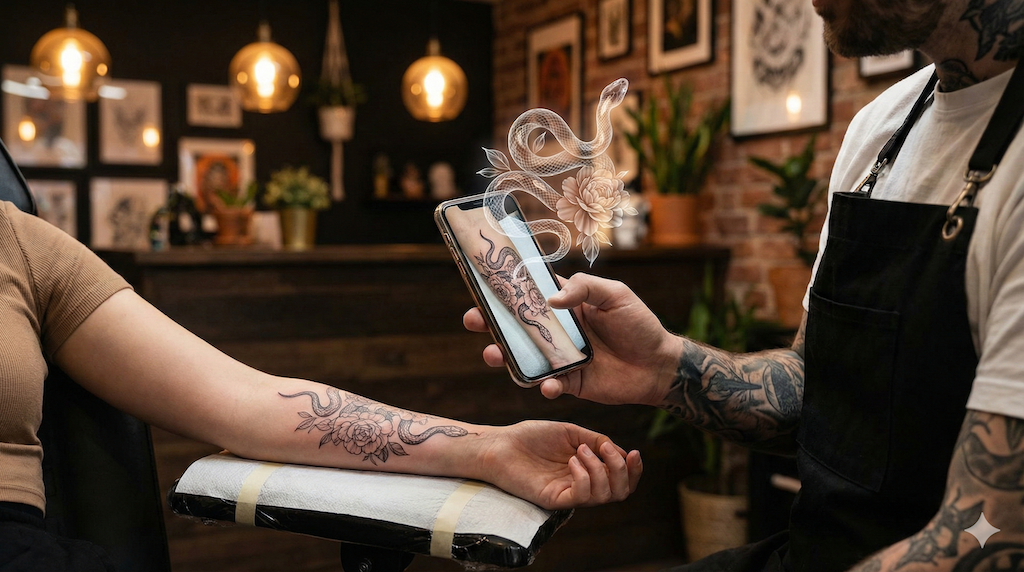
Les fonds d'écran de tatouages pullulent sur Pinterest, mais aucun n'a votre encre. L'idée de ce tutoriel est différente : mettre VOTRE tatouage sur votre écran de verrouillage, et en mouvement. L'hirondelle de votre avant-bras qui bat des ailes chaque fois que vous allumez le téléphone : c'est faisable en un quart d'heure, avec une photo, une IA d'animation et deux ou trois réglages selon votre téléphone. Voici le parcours complet, pièges inclus.
Étape 1 : obtenir la version animée de votre tatouage
Le point de départ est une courte vidéo où votre motif s'anime. C'est exactement ce que produit notre studio d'animation : vous envoyez une photo nette du tatouage (ou du design), vous décrivez le mouvement en une phrase, et l'outil génère une vidéo MP4 muette de 5 ou 10 secondes. Pour un fond d'écran, deux choix comptent dès la génération :
- La durée : 5 secondes. Un fond d'écran se voit des dizaines de fois par jour ; une boucle courte et subtile vieillit mieux qu'un feu d'artifice.
- Le mouvement : discret. « Les ailes battent lentement », « les pétales frémissent » : sur un écran de verrouillage, la retenue est élégante, l'agitation fatigue.
Le parcours complet de génération (photo, prompt, crédits) est détaillé dans notre guide transformer son tatouage en GIF animé ; l'essai sans compte donne 3 variantes et l'inscription offre 1 génération de 3 images, sans carte bancaire.
Étape 2 : recadrer la vidéo au format écran
Un écran de téléphone est vertical (environ 9:16) ; votre vidéo ne l'est probablement pas. Avant tout réglage, recadrez-la dans l'éditeur photo du téléphone (iPhone : Photos, Modifier, Recadrer ; Android : Galerie ou Google Photos) en plaçant le motif là où il restera visible : pensez à l'horloge en haut et aux icônes en bas de l'écran de verrouillage. Le motif respire mieux dans le tiers central.
Étape 3 sur iPhone : le passage par la Live Photo
iOS n'accepte pas de vidéo comme fond d'écran : il veut une Live Photo. La conversion prend une minute avec une application dédiée, dont la plus connue est intoLive (gratuite avec options payantes) : ouvrez votre MP4 dedans, exportez en Live Photo, puis définissez-la comme fond d'écran de verrouillage. L'animation se joue à l'appui long sur l'écran. Précision honnête : Apple a fait évoluer le comportement des fonds d'écran animés au fil des versions d'iOS, et le rendu exact (appui long ou animation au réveil de l'écran) dépend de la vôtre ; le passage par la Live Photo reste dans tous les cas la voie standard.
Étape 3 sur Android : plus direct, selon la marque
Android est plus accueillant, avec deux cas de figure :
- Votre surcouche le fait nativement. Sur la plupart des Samsung récents, ouvrez la vidéo dans la Galerie, menu, « Définir comme fond d'écran » ; d'autres marques proposent l'équivalent dans leurs réglages d'écran.
- Sinon, une appli « video live wallpaper » fait le pont : plusieurs applications gratuites du Play Store transforment n'importe quelle vidéo en fond d'écran animé, avec réglage de la boucle. Choisissez-en une bien notée et récente, la catégorie évolue vite.
Les astuces qui changent tout
- Batterie : une boucle de 5 secondes consomme peu, mais sur écran OLED, un fond sombre économise réellement ; si votre photo s'y prête, générez l'animation sur son fond naturel sombre.
- Lisibilité : vérifiez que l'heure reste lisible par-dessus le motif ; un tatouage très contrasté sous l'horloge se paie à chaque coup d'œil.
- Sobriété : si l'animation vous lasse au bout d'une semaine, c'est qu'elle était trop spectaculaire ; regénérez avec un mouvement plus doux.
Trois variantes du même plaisir
Le fichier animé une fois créé se décline : en fond d'écran de la montre connectée (via une photo extraite de la boucle), en écran d'accueil de tablette, ou en boucle vidéo sur l'écran externe des téléphones pliants. Et pour toutes les autres façons de faire vivre le motif (réseaux, GIF, partage), le point de départ reste le même : notre guide de l'animation de tatouage par IA.
Questions fréquentes
Un fond d'écran animé vide-t-il la batterie ?
Beaucoup moins qu'on ne le croit pour une boucle courte : l'animation ne joue que lors de l'affichage de l'écran de verrouillage, pas en continu. Sur écran OLED, le vrai levier d'économie est la part de noir dans l'image. Si votre téléphone est en fin de vie côté batterie, restez néanmoins sur un fond statique.
Peut-on utiliser n'importe quel tatouage ?
Les mêmes règles que pour toute animation : une photo nette et bien éclairée, un motif aux contours francs. Les grands motifs figuratifs (animaux, fleurs, vagues) donnent les fonds d'écran les plus réussis ; un micro-tatouage de 3 cm perdra son intérêt une fois recadré en 9:16.
Combien ça coûte au total ?
L'animation : 10 crédits pour 5 secondes ; à l'inscription, 1 génération de 3 images est offerte sans carte bancaire, après un essai sans compte de 3 variantes, et les offres payantes sont ouvertes depuis fin août 2026. Le fond d'écran lui-même ne coûte rien (conversion Live Photo et applis Android proposent des versions gratuites).
Et sur l'écran d'accueil plutôt que le verrouillage ?
Possible sur Android via les applis de live wallpaper ; sur iPhone, l'animation est cantonnée à l'écran de verrouillage. Notre conseil d'usage : le verrouillage suffit, c'est l'écran qu'on voit le plus, et l'écran d'accueil animé distrait des icônes au quotidien.
En résumé
Votre tatouage en fond d'écran vivant, c'est : une photo nette, une animation de 5 secondes au mouvement discret, un recadrage vertical, puis Live Photo côté iPhone ou réglage natif côté Android. Un quart d'heure de manipulation pour un écran que vous êtes seul à avoir.
Créer mon fond d'écran animé (1 génération offerte à l'inscription)